Poradnik krok po kroku, jak połączyć system kontroli dostępu PDK z DoorVi. Wykonaj 15 poniższych kroków, aby włączyć wideodomofon i wejście gości przez kod QR przy bramach i drzwiach zarządzanych przez PDK.
Szukasz logowania do pdk.io? Panel PDK znajduje się pod adresem pdk.io. Ta strona wyjaśnia, jak DoorVi się z nim łączy.
15 krokówbeta.pdk.iomulti.doorvi.co~20 min konfiguracji
🔌
Czym jest PDK?
Platforma bezpieczeństwa fizycznego do nowoczesnej kontroli dostępu
🏢
ProdataKey (PDK)
PDK to chmurowa platforma kontroli dostępu, która zarządza drzwiami, bramami i czytnikami w wielu nieruchomościach. Jest szeroko stosowana na osiedlach zamkniętych, w biurach i budynkach z wieloma najemcami do kontroli wejścia za pomocą poświadczeń, breloków i kluczy mobilnych.
🤝
Dlaczego warto zintegrować DoorVi z PDK?
PDK steruje zamkiem — ale nie ma warstwy komunikacji z gośćmi. DoorVi dodaje brakujący element: kod QR przy bramie, dzięki któremu goście łączą się z mieszkańcami przez wideorozmowę, a mieszkaniec może zdalnie otworzyć drzwi PDK z aplikacji DoorVi.
💡DoorVi nie zastępuje PDK. Działa obok Twojej obecnej konfiguracji PDK, dodając wideorozmowy z gośćmi i wejście przez kod QR bez zmiany obecnych reguł kontroli dostępu. Jeśli porównujesz domofony gotowe na PDK, zobacz, czym różnią się DoorVi i MyDoorView.
⚙️
Jak to działa
Pełna ścieżka gościa z DoorVi i PDK
1
Gość skanuje kod QR DoorVi umieszczony przy bramie lub wejściu. Bez pobierania aplikacji.
2
Gość wybiera mieszkańca z listy lokatorów, która otwiera się w jego przeglądarce.
3
Mieszkaniec odbiera wideorozmowę w aplikacji DoorVi. Widzi gościa i może z nim rozmawiać.
4
Mieszkaniec dotyka „Unlock” w aplikacji DoorVi. DoorVi uruchamia powiązane drzwi lub bramę PDK.
5
PDK otwiera drzwi, a wizyta jest automatycznie zapisywana z godziną, numerem lokalu i informacją, kto wpuścił gościa.
🔑
Kroki 1 i 2 — Otwórz stronę logowania PDK
Zaloguj się do konta PDK na beta.pdk.io
1
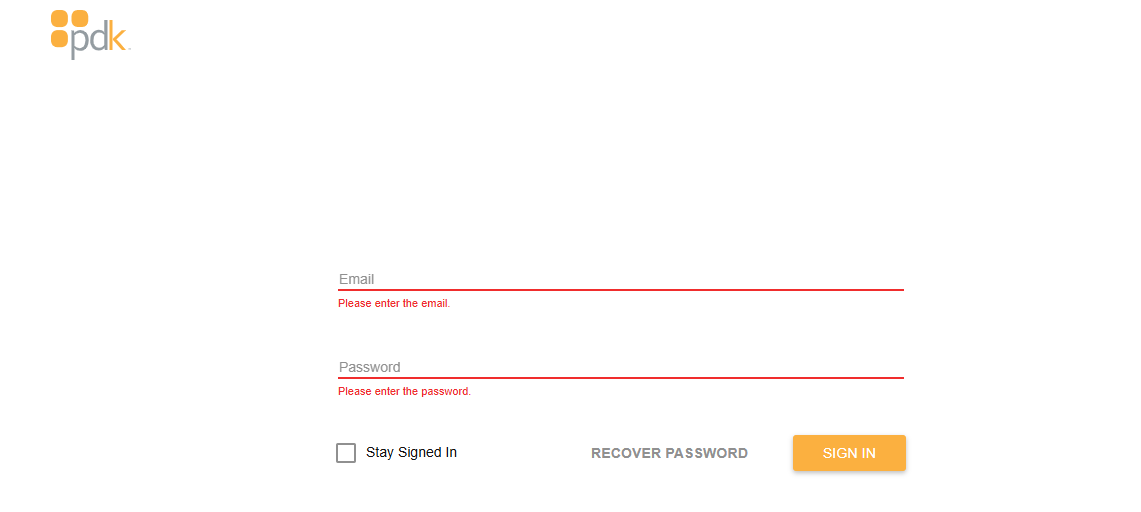
Wejdź w przeglądarce na beta.pdk.io, aby otworzyć stronę logowania PDK.
2
Wpisz dane logowania:
E-mail: wpisz zarejestrowany adres e-mail w polu „Email”.
Hasło: wpisz hasło w polu „Password”.
Ekran logowania PDK — beta.pdk.io
Save image as images/pdk-step1-login.png
🔐
Krok 3 — Uwierzytelnianie dwuskładnikowe
Potwierdź tożsamość kodem uwierzytelniającym
3
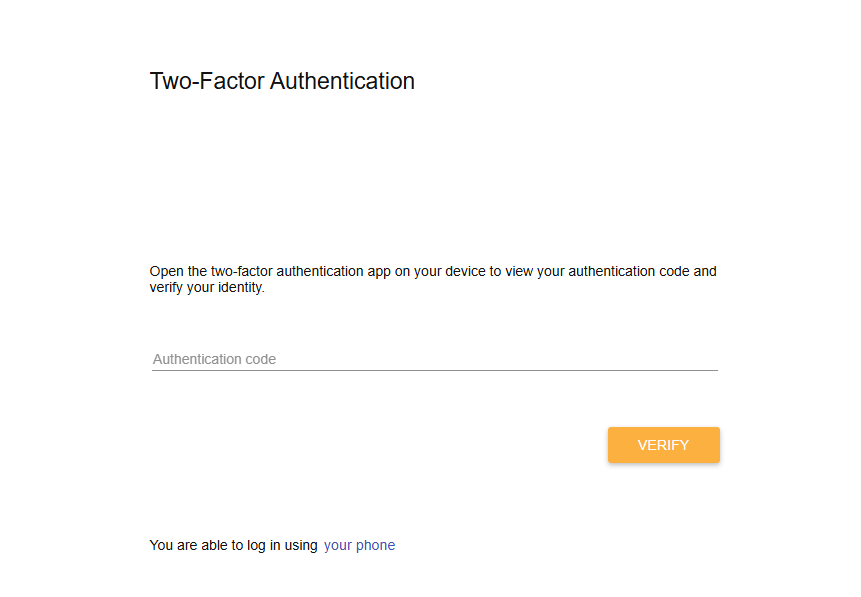
Otwórz na swoim urządzeniu aplikację do uwierzytelniania dwuskładnikowego, odczytaj kod, wpisz go w polu Authentication code i dotknij Verify.
ℹ️PDK pozwala też zalogować się telefonem. Szukaj na ekranie 2FA opcji „You are able to log in using your phone”.
Ekran uwierzytelniania dwuskładnikowego
Save image as images/pdk-step3-2fa.png
🖥️
Krok 4 — Panel i integracje
Przejdź do Integrations z głównego panelu PDK
4
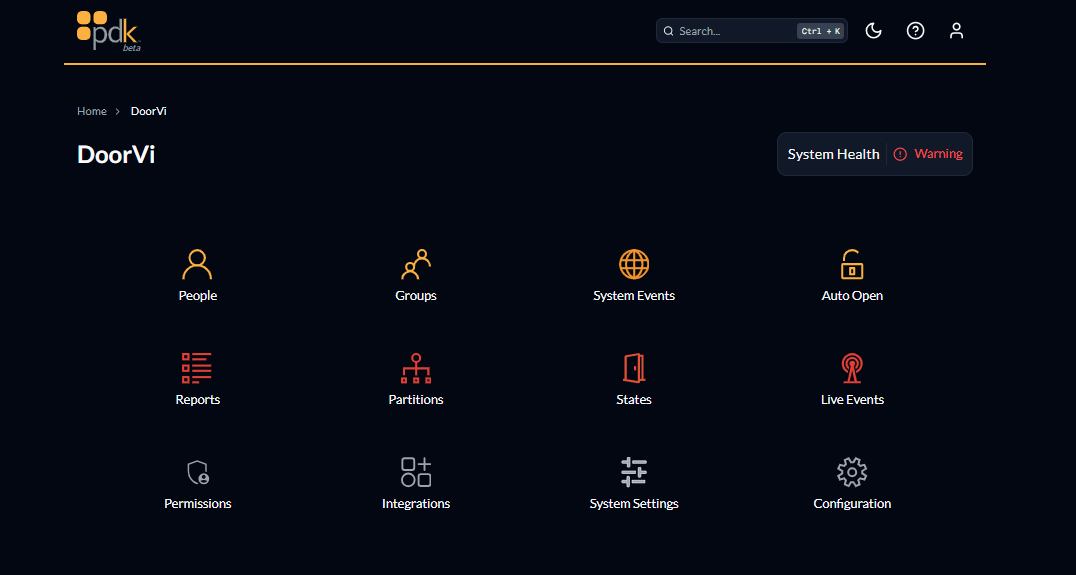
Po zalogowaniu zobaczysz główny panel PDK. Kliknij „Integrations” (zaznaczone w menu panelu, jak poniżej).
Panel PDK — kliknij Integrations
Save image as images/pdk-step4-dashboard.png
🔍
Krok 5 — Znajdź DoorVi w dostępnych integracjach
Znajdź DoorVi wśród integracji PDK
5
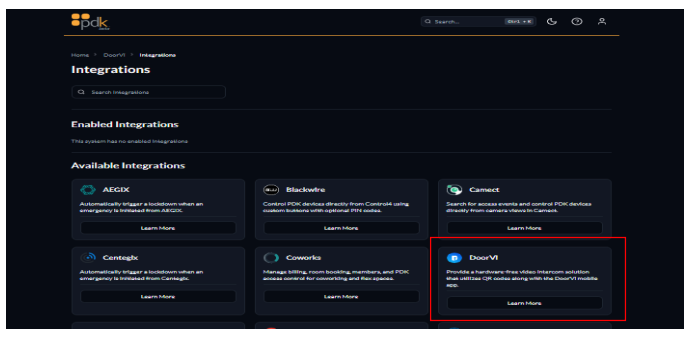
Na stronie Integrations przewiń listę Available Integrations i znajdź DoorVi. Dotknij „Learn More” na karcie DoorVi.
Integracje PDK — karta DoorVi z przyciskiem Learn More
Save image as images/pdk-step5-find-doorvi.png
💡W PDK DoorVi jest opisane jako: „Provide a hardware-free video intercom solution that utilizes QR codes along with the DoorVi mobile app.” (wideodomofon bez sprzętu oparty na kodach QR i aplikacji mobilnej DoorVi).
✅
Kroki 6 i 7 — Włącz DoorVi
Zezwól DoorVi na integrację z systemem PDK
6
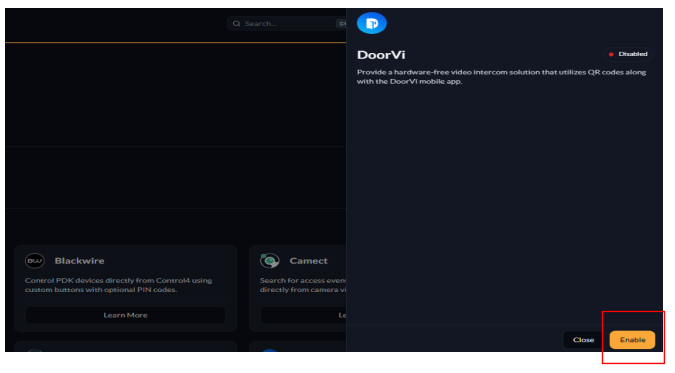
Po kliknięciu „Learn More” pojawi się okno ze szczegółami DoorVi i statusem Disabled. Dotknij przycisku „Enable” w prawym dolnym rogu okna.
Okno integracji DoorVi — dotknij Enable
Save image as images/pdk-step6-enable.png
ℹ️Włączenie jest wymagane, ponieważ w ten sposób upoważniasz DoorVi do integracji z systemem zamków drzwi.
7
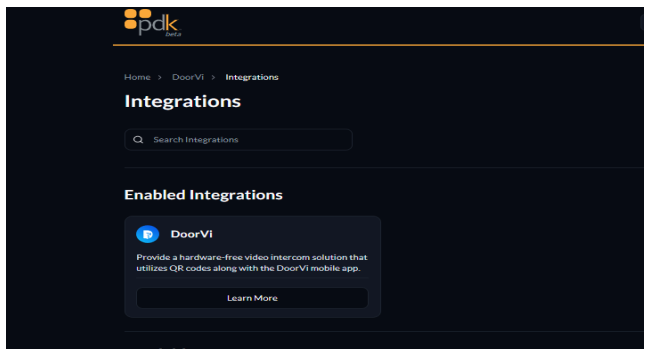
Po dotknięciu „Enable” odśwież stronę. DoorVi pojawi się w sekcji „Enabled Integrations” — to potwierdzenie, że połączenie jest aktywne.
Integracje PDK — DoorVi w sekcji Enabled Integrations
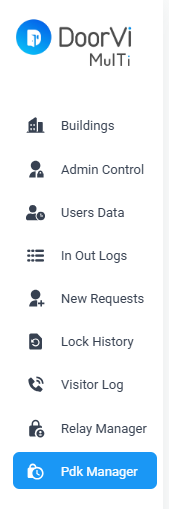
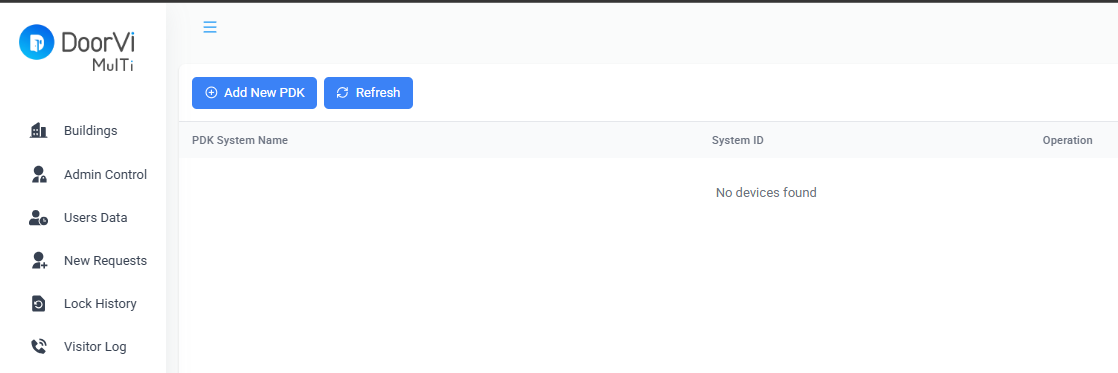
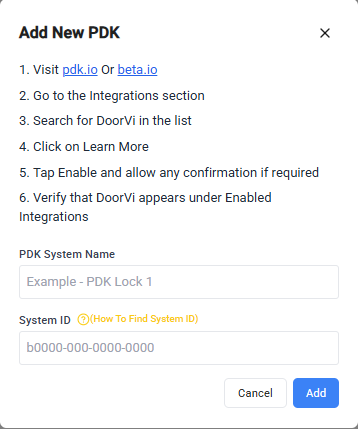
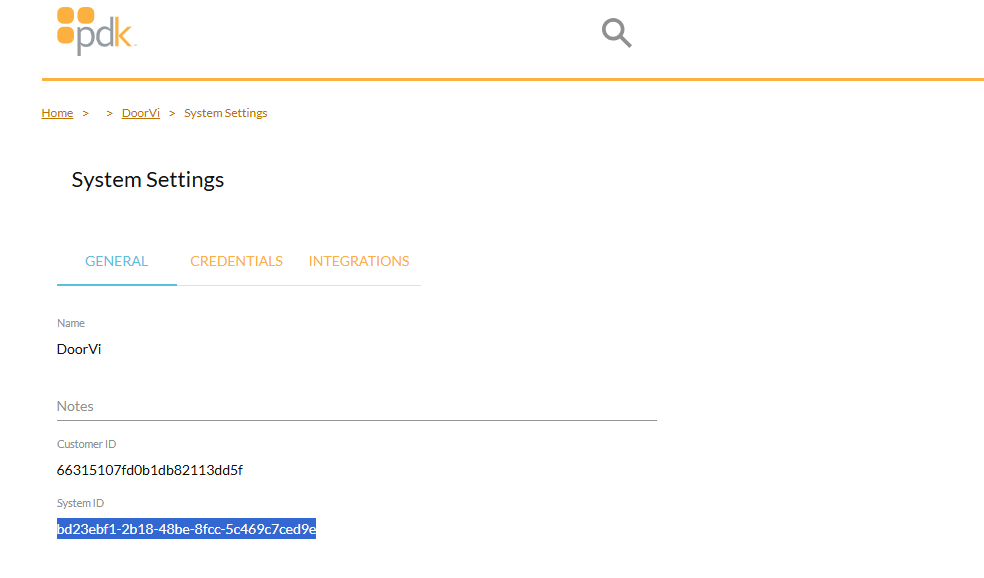
Skopiuj wartość System ID i wklej ją do formularza DoorVi.
PDK System Settings → General — skopiuj System ID
Save image as images/pdk-step11-system-id.png
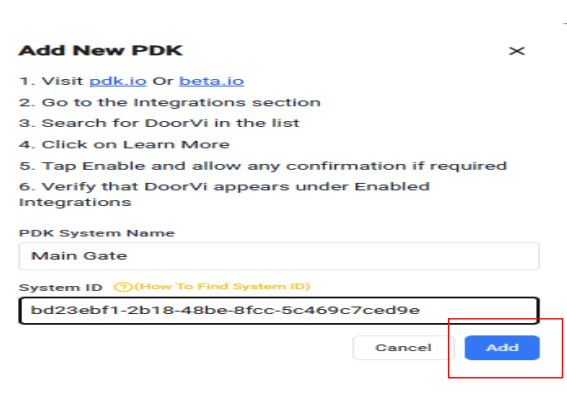
✅Po wklejeniu System ID kliknij przycisk Add, aby zapisać system PDK w DoorVi.
Add New PDK — wypełnione System ID i przycisk Add
Save image as images/pdk-step11-add-button.png
🏢
Kroki 12 i 13 — Przejdź do zamków budynku
Otwórz w DoorVi panel zamków dla swojego budynku
12
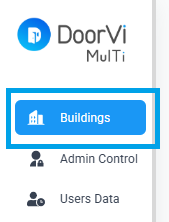
W panelu DoorVi kliknij ikonę „Buildings” w menu górnym lub bocznym, aby otworzyć listę budynków.
Panel DoorVi — ikona Buildings
Save image as images/pdk-step12-buildings.png
13
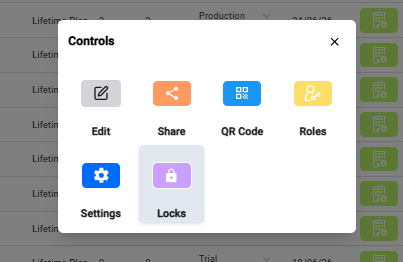
Znajdź swój budynek na liście. Kliknij ikonę „Lock” po prawej stronie wiersza tego budynku, aby otworzyć ekran zarządzania zamkami.
Lista budynków DoorVi — kliknij ikonę Lock
Save image as images/pdk-step13-lock-icon.png
🔒
Kroki 14 i 15 — Dodaj zamek
Utwórz zamek powiązany z PDK dla tego wejścia do budynku
14
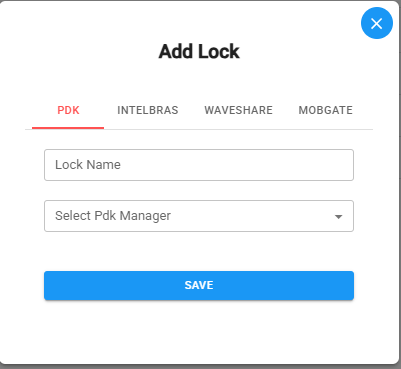
Na ekranie Locks kliknij przycisk „+ Add Lock”, aby otworzyć okno Add Lock.
Ekran zamków budynku — przycisk Add Lock
Save image as images/pdk-step14-add-lock.png
15
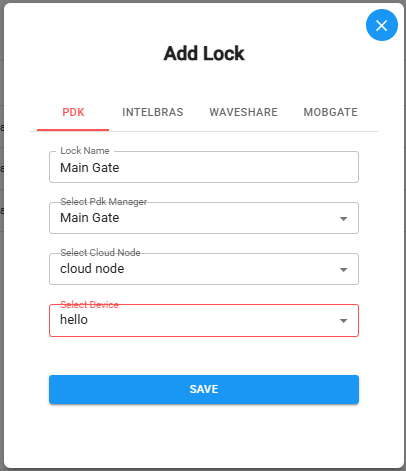
Pojawi się okno Add Lock. Wybierz kartę PDK i wypełnij pola:
Lock Name — wpisz opisową nazwę, np. „Wejście główne”, „Brama frontowa” lub „Brama tylna”.
Select PDK Manager — wybierz z listy system PDK dodany w kroku 11.
Select Cloud Node — wybierz z listy węzeł chmurowy (cloud node).
Select Device — wybierz z listy konkretne urządzenie lub czytnik PDK.
Add Lock — karta PDK
Save image as images/pdk-step15-add-lock-form.png
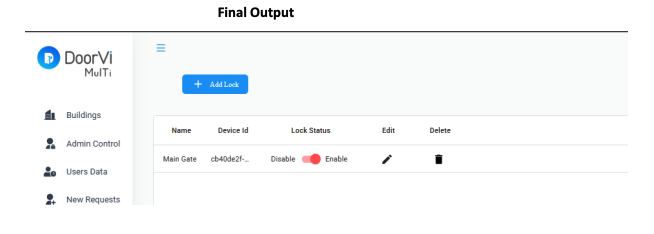
✅Po wybraniu urządzenia kliknij przycisk Save. Zamek pojawi się na liście zamków budynku z przełącznikiem Disable/Enable — ustaw go na Enable, aby go aktywować.
Zamek zapisany i włączony na liście zamków budynku
Save image as images/pdk-step15-saved.png
🎉
Integracja zakończona — efekt końcowy
Twój zamek PDK jest teraz połączony z DoorVi. Mieszkańcy mogą odbierać wideorozmowy od gości i jednym dotknięciem w aplikacji DoorVi otwierać drzwi zarządzane przez PDK.
💬Potrzebujesz pomocy? Skontaktuj się z naszym zespołem wsparcia: media@doorvi.co, przez WhatsApp lub umów rozmowę dotyczącą konfiguracji.