📋 Przejdź do sekcji
Wprowadzenie
Instalacja aplikacji
Twój link bezpośredni
Logowanie i konfiguracja konta
Uprawnienia i mieszkanie
Dodawanie domowników
Zaproś domownika
Akceptacja i weryfikacja
Wideorozmowy z gośćmi
Odbieranie połączeń
Wpuszczanie / odmowa wejścia
Otwieranie bramy i wpuszczanie
Dodawanie osoby w trakcie rozmowy
Połączenia między mieszkaniami
Wstępnie zatwierdzony dostęp gości
Rodzaje przepustek
Poradnik dla mieszkańców i najemców
Zacznij korzystać z DoorVi
Skonfiguruj aplikację DoorVi, połącz ją ze swoim mieszkaniem i zaproś domowników — w kilku prostych krokach.
📱 Aplikacja mobilna
🔐 Łatwe logowanie
👨👩👧 Dostęp dla rodziny
🔔 Natychmiastowe powiadomienia o gościach
Wprowadzenie
Witamy w DoorVi — Twoim inteligentnym wideodomofonie
DoorVi pozwala odbierać połączenia od gości, widzieć, kto stoi przy drzwiach, oraz wpuszczać lub nie wpuszczać — wszystko ze smartfona. Ten poradnik przeprowadzi Cię przez instalację aplikacji, konfigurację konta i dodawanie domowników, aby wszyscy w Twoim domu byli w kontakcie.
Jak zainstalować i skonfigurować aplikację DoorVi
Pobierz, zaloguj się i połącz ze swoim mieszkaniem w kilka minut
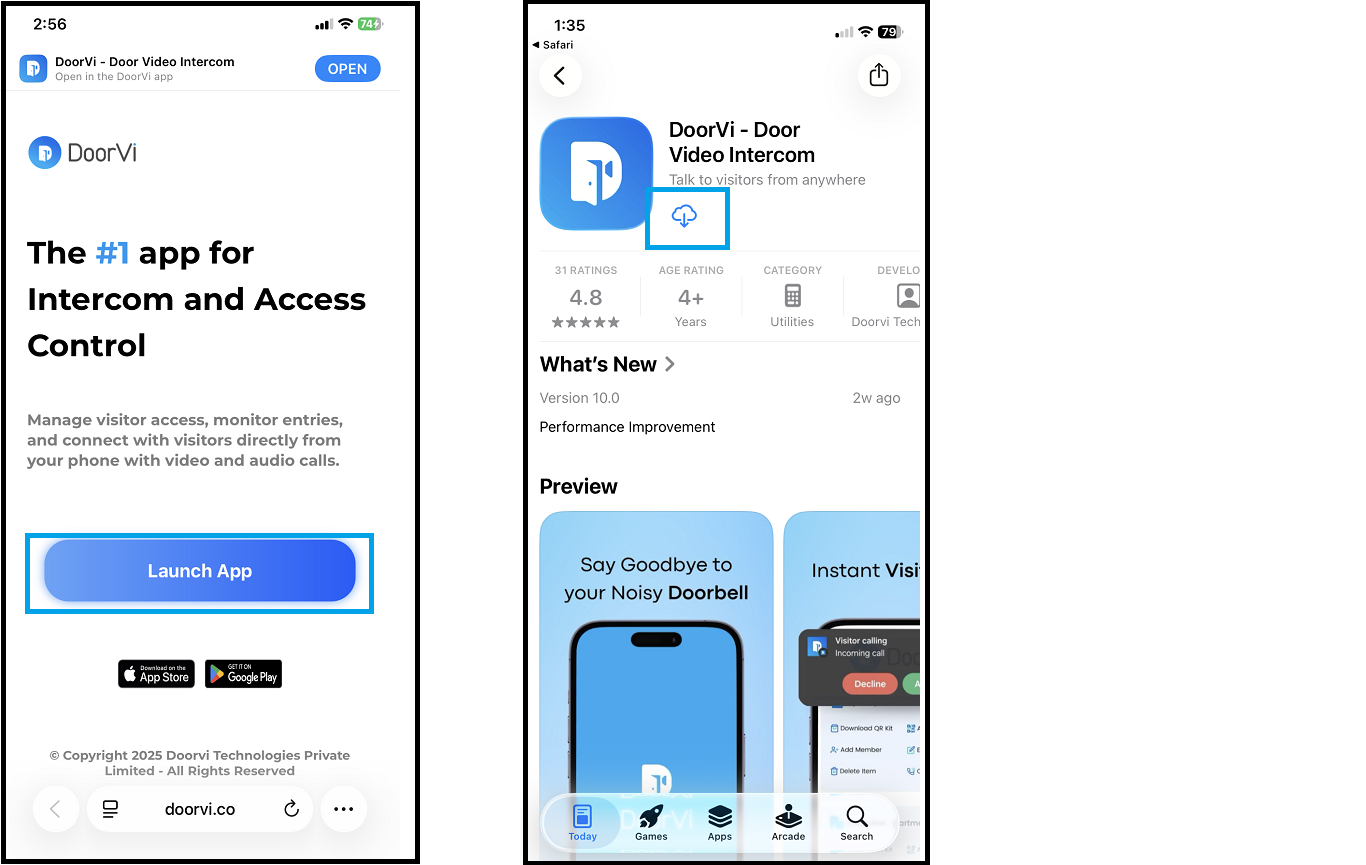
Krok 1 — Odbierz link bezpośredni i pobierz aplikację
Zarządca nieruchomości udostępni Ci spersonalizowany link instalacyjny, który od razu otwiera sklep z aplikacjami
1
Poproś zarządcę nieruchomości lub administratora o link bezpośredni (np.
https://mobile.doorvi.co?id=XXXX).2
Dotknij linku — automatycznie otworzy się Google Play lub Apple App Store.
3
Jeśli pojawi się okno z prośbą o zgodę, dotknij Zezwól lub Otwórz aplikację, aby kontynuować.
4
Dotknij Zainstaluj na stronie sklepu, aby pobrać DoorVi.
Zrzut ekranu — instalacja w sklepie z aplikacjami
Krok 2 — Otwórz aplikację i zaloguj się
Uruchom DoorVi i zaloguj się wybraną metodą
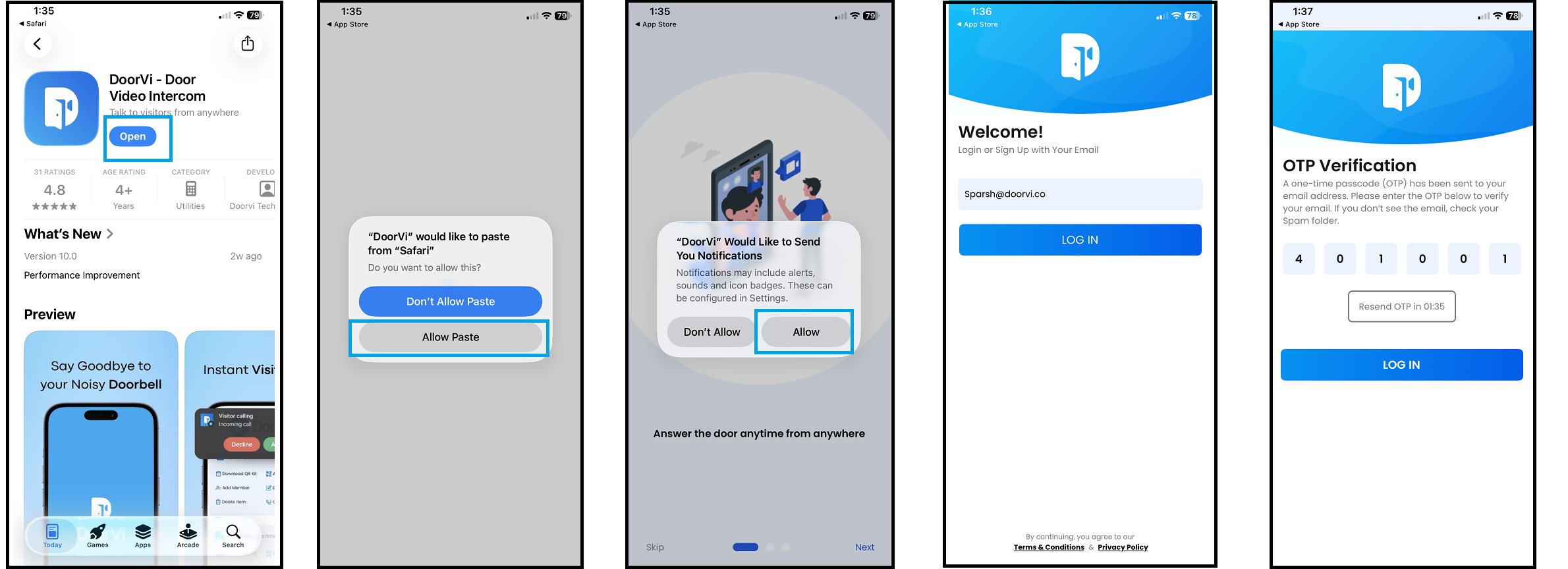
5
Po instalacji otwórz aplikację DoorVi.
Tylko urządzenia Apple: pojawi się okno „DoorVi chce wkleić zawartość z Safari”. Dotknij Zezwól na wklejenie, aby kontynuować.
6
Dotknij trzy razy Pomiń lub Dalej na ekranach powitalnych, a potem Zaczynamy.
7
Na ekranie Logowanie zaloguj się wybraną metodą — przez Google, Facebook, dowolny adres e-mail lub numer telefonu.
8
Przy logowaniu e-mailem lub numerem telefonu otrzymasz jednorazowy kod (OTP). Jeśli nie dotrze, sprawdź folder spam lub wiadomości-śmieci.
9
Wpisz kod OTP i dotknij Wyślij.
Zrzut ekranu — ekran logowania
Krok 3 — Nadaj uprawnienia i wybierz mieszkanie
Zezwól na uprawnienia aplikacji i znajdź swoją wieżę i lokal
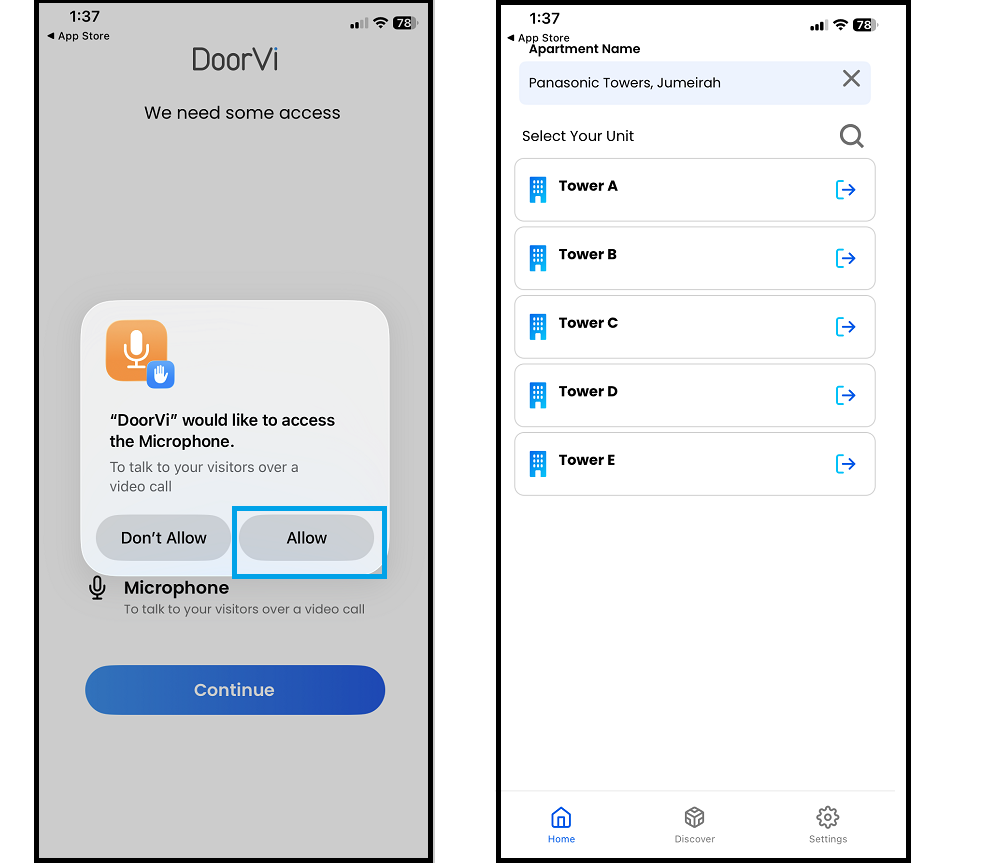
10
Po zalogowaniu aplikacja poprosi o uprawnienia (aparat, mikrofon, powiadomienia). Zezwól na wszystkie, aby w pełni korzystać z DoorVi.
11
Aplikacja pokaże wieże (klatki) i mieszkania w Twoim budynku. Wybierz swoją wieżę i numer mieszkania.
Nie możesz znaleźć swojego budynku? Możesz dodać go ręcznie:
dotknij Społeczność → wybierz rodzaj budynku → wyszukaj nazwę budynku → dotknij, aby go wybrać.
dotknij Społeczność → wybierz rodzaj budynku → wyszukaj nazwę budynku → dotknij, aby go wybrać.
Zrzut ekranu — wybór mieszkania
Gotowe! Po wybraniu mieszkania otrzymasz połączenie na telefon za każdym razem, gdy gość zadzwoni do Twoich drzwi. Możesz go zobaczyć, porozmawiać z nim i wpuścić — wszystko w aplikacji.
Jak dodać domowników
Zaproś inne osoby z domu, aby wszyscy mogli odbierać połączenia od gości i na nie odpowiadać
Zaproś domownika
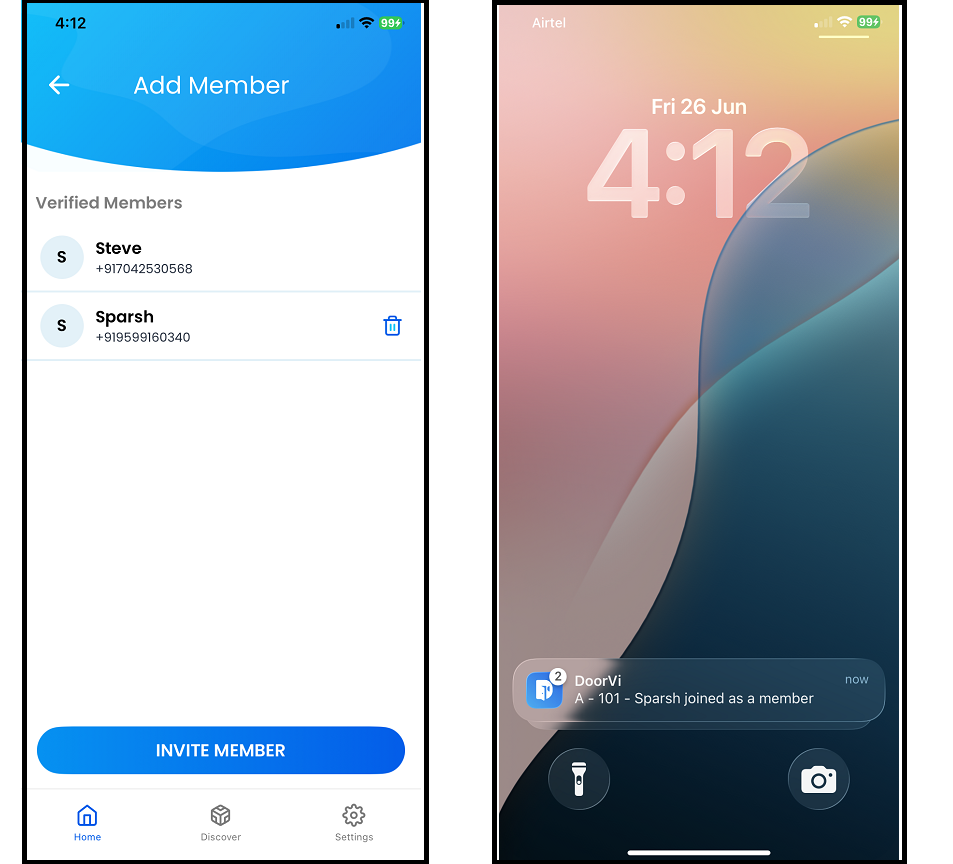
Udostępnij 6-cyfrowy kod zaproszenia z menu Więcej
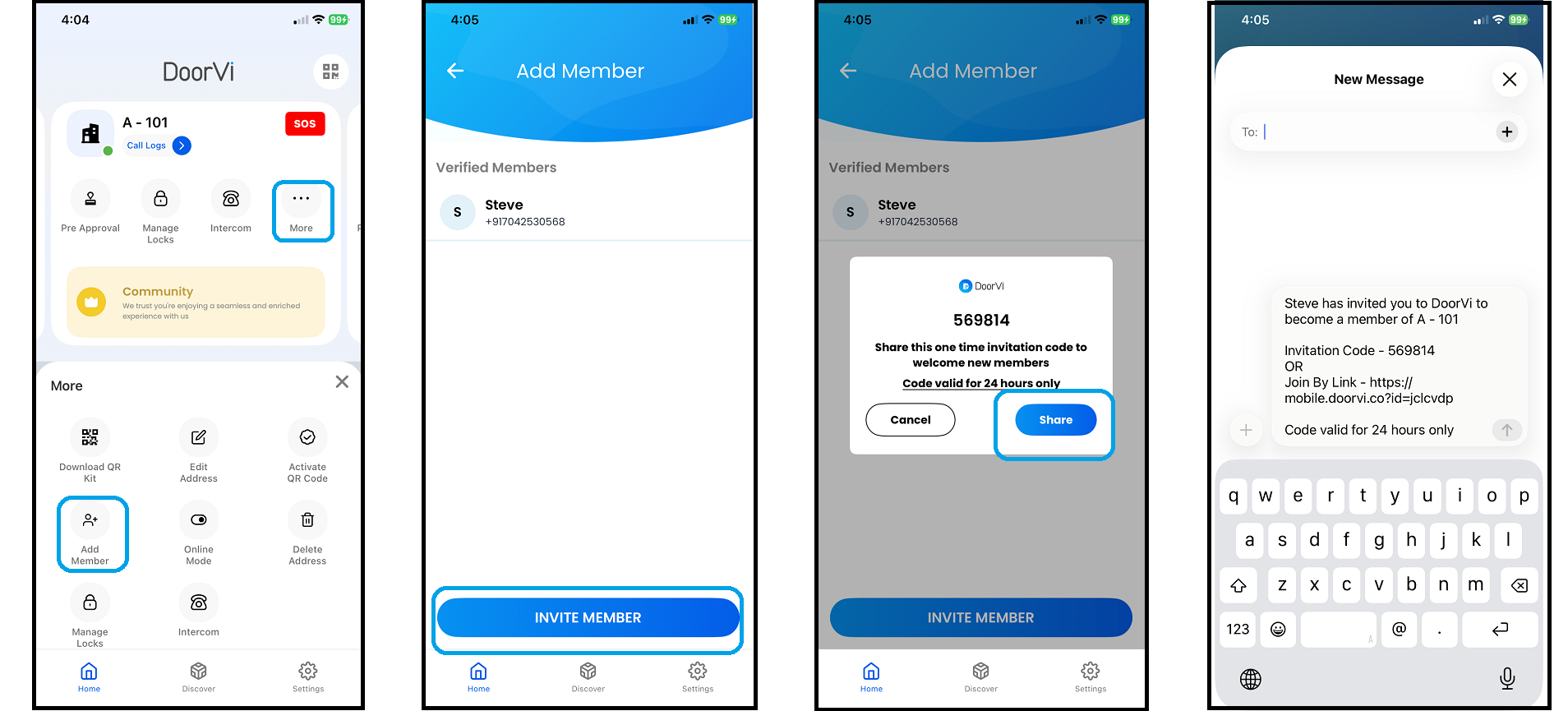
1
Na ekranie głównym dotknij Więcej na górnej karcie, a potem Dodaj członka.
2
Na ekranie Dodaj członka dotknij Zaproś członka.
3
Pojawi się okno z 6-cyfrowym kodem zaproszenia. Dotknij przycisku Udostępnij.
4
Wyślij kod i link domownikowi przez WhatsApp, SMS lub dowolny komunikator.
Zrzut ekranu — dodawanie członka / zaproszenie
Domownik przyjmuje zaproszenie
Zaproszona osoba instaluje DoorVi i dołącza do Twojego mieszkania
5
Zaproszona osoba powinna wykonać kroki od 1.2 do 10 z sekcji „Instalacja i konfiguracja” powyżej, aby pobrać aplikację i się zalogować.
6
Po zalogowaniu aplikacja tej osoby pokaże Twoje mieszkanie pod tym samym adresem.
7
Możesz sprawdzić, czy osoba została dodana, na ekranie Dodaj członka w menu Więcej.
8
Zaproszona osoba może teraz odbierać połączenia od gości i na nie odpowiadać na własnym urządzeniu.
Każdy domownik ma pełny dostęp do połączeń. Gdy gość dzwoni do drzwi, dzwonią jednocześnie wszystkie połączone urządzenia — połączenie obsługuje ten, kto odbierze pierwszy.
Zrzut ekranu — potwierdzenie dodania członka
Potrzebujesz pomocy? Skontaktuj się z zarządcą nieruchomości lub z zespołem wsparcia DoorVi przez formularz kontaktowy, e-mail media@doorvi.co lub WhatsApp.
Wideorozmowy z gośćmi
Odbieraj połączenia od gości i odpowiadaj na nie prosto ze smartfona
Odbieranie połączeń
Gdy gość zadzwoni dzwonkiem DoorVi przy wejściu do budynku, od razu otrzymasz wideorozmowę na telefon
1
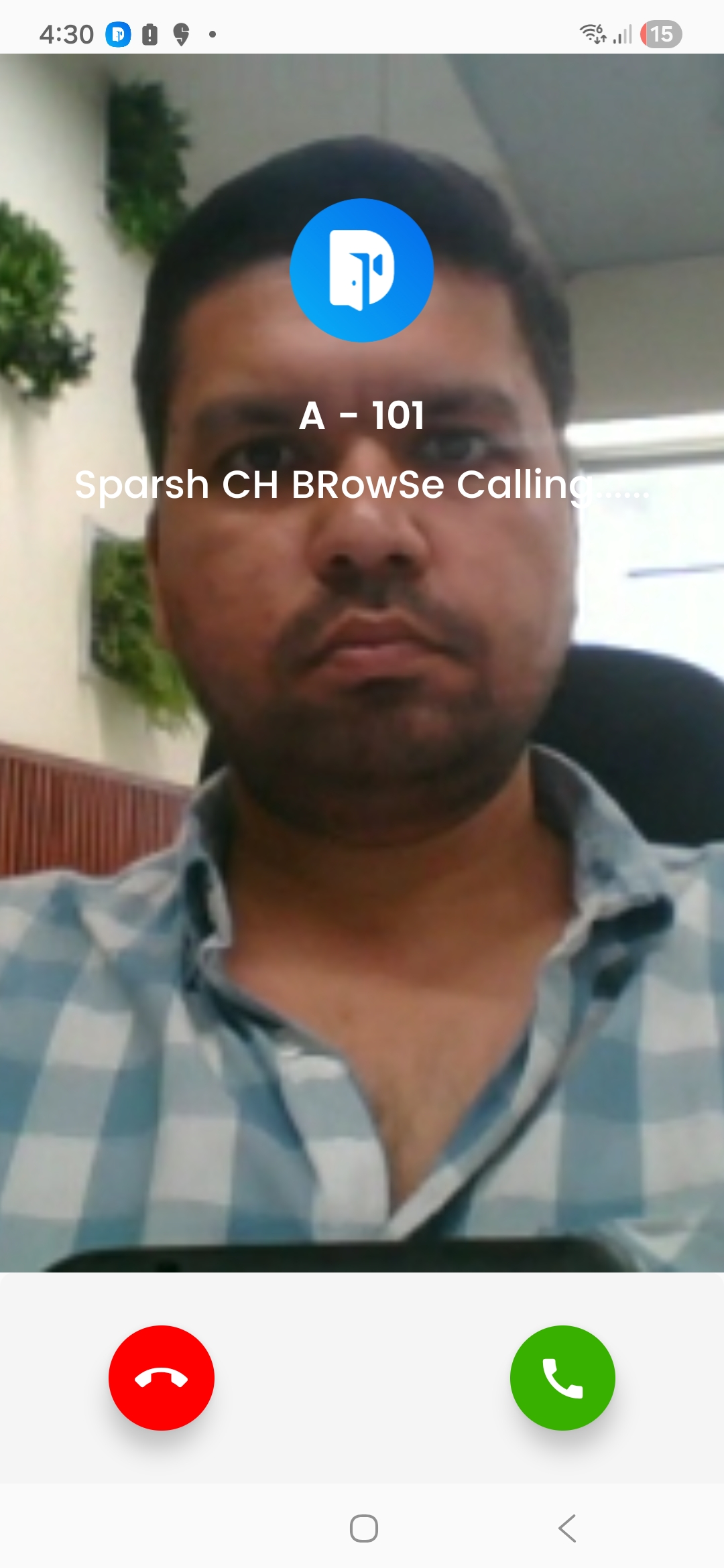
Gdy gość zadzwoni dzwonkiem DoorVi, Twój telefon wyświetli powiadomienie o połączeniu przychodzącym.
2
Ekran połączenia pokazuje numer Twojego mieszkania oraz imię gościa lub identyfikator przeglądarki.
3
Jeszcze przed odebraniem możesz zobaczyć gościa na żywo na ekranie połączenia.
4
Dotknij zielonego przycisku, aby odebrać i porozmawiać z gościem.
5
Dotknij czerwonego przycisku, aby odrzucić połączenie, jeśli nie chcesz wpuścić gościa.
Połączenie przychodzące
Wpuszczanie / odmowa wejścia
W trakcie rozmowy wpuścisz gościa lub odmówisz wejścia jednym dotknięciem
1
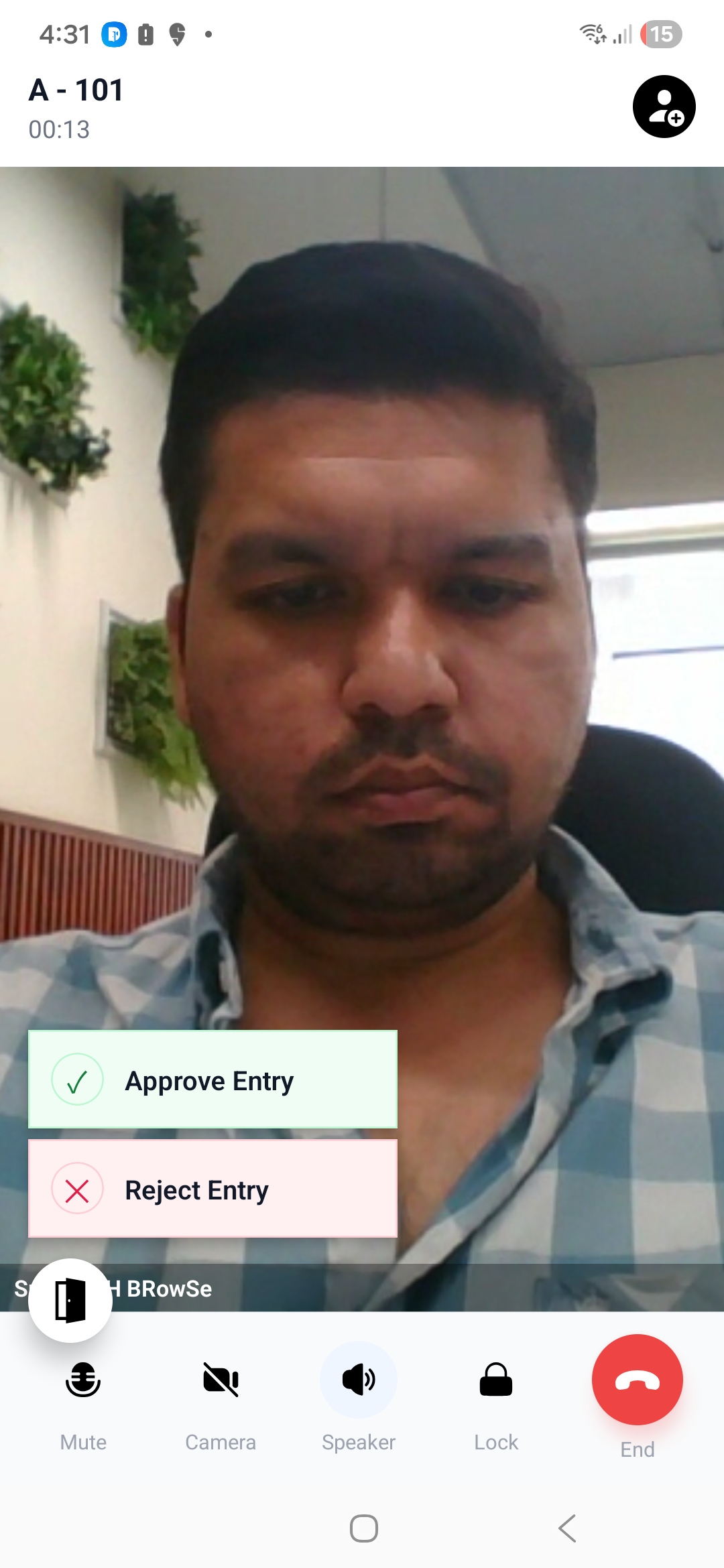
Po odebraniu na ekranie pojawia się obraz na żywo z gościem.
2
U góry ekranu widać numer mieszkania i czas trwania rozmowy.
3
Dotknij ikony drzwi w lewym dolnym rogu — pojawią się dwa przyciski: Wpuść (zielony) i Odmów wejścia (czerwony).
4
Dotknij Wpuść, aby otworzyć drzwi i wpuścić gościa.
5
Dotknij Odmów wejścia, aby nie wpuszczać gościa i pozostawić drzwi zamknięte.
6
Przyciskami na dole możesz wyciszyć mikrofon, włączyć lub wyłączyć kamerę, przełączyć na głośnik, użyć zamka lub zakończyć rozmowę.
Aktywna rozmowa
Otwieranie bramy i wpuszczanie
Zdalnie otwórz wybraną bramę lub drzwi dla gościa prosto z ekranu rozmowy
1
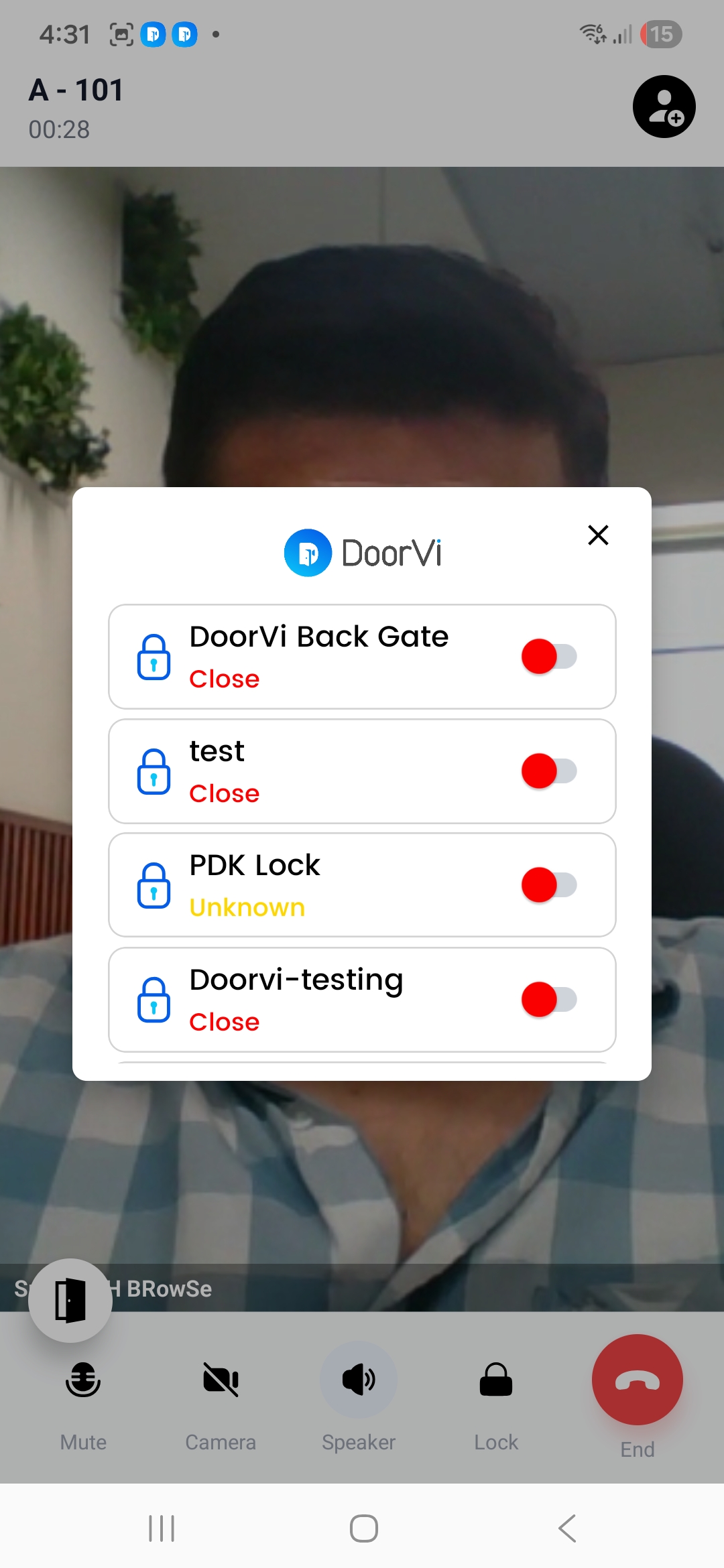
W trakcie rozmowy dotknij przycisku zamka na dolnym pasku.
2
Pojawi się okno ze wszystkimi bramami i zamkami połączonymi z Twoim budynkiem.
3
Przy każdej pozycji widać nazwę bramy i jej stan — Zamknięta lub Nieznany.
4
Dotknij przełącznika przy bramie, którą chcesz otworzyć, aby wpuścić gościa.
5
Dotknij ×, aby zamknąć okno i wrócić do rozmowy.
Wybór bramy
Dodawanie osoby w trakcie rozmowy
Zaproś domownika do trwającej rozmowy z gościem prosto z ekranu połączenia
1
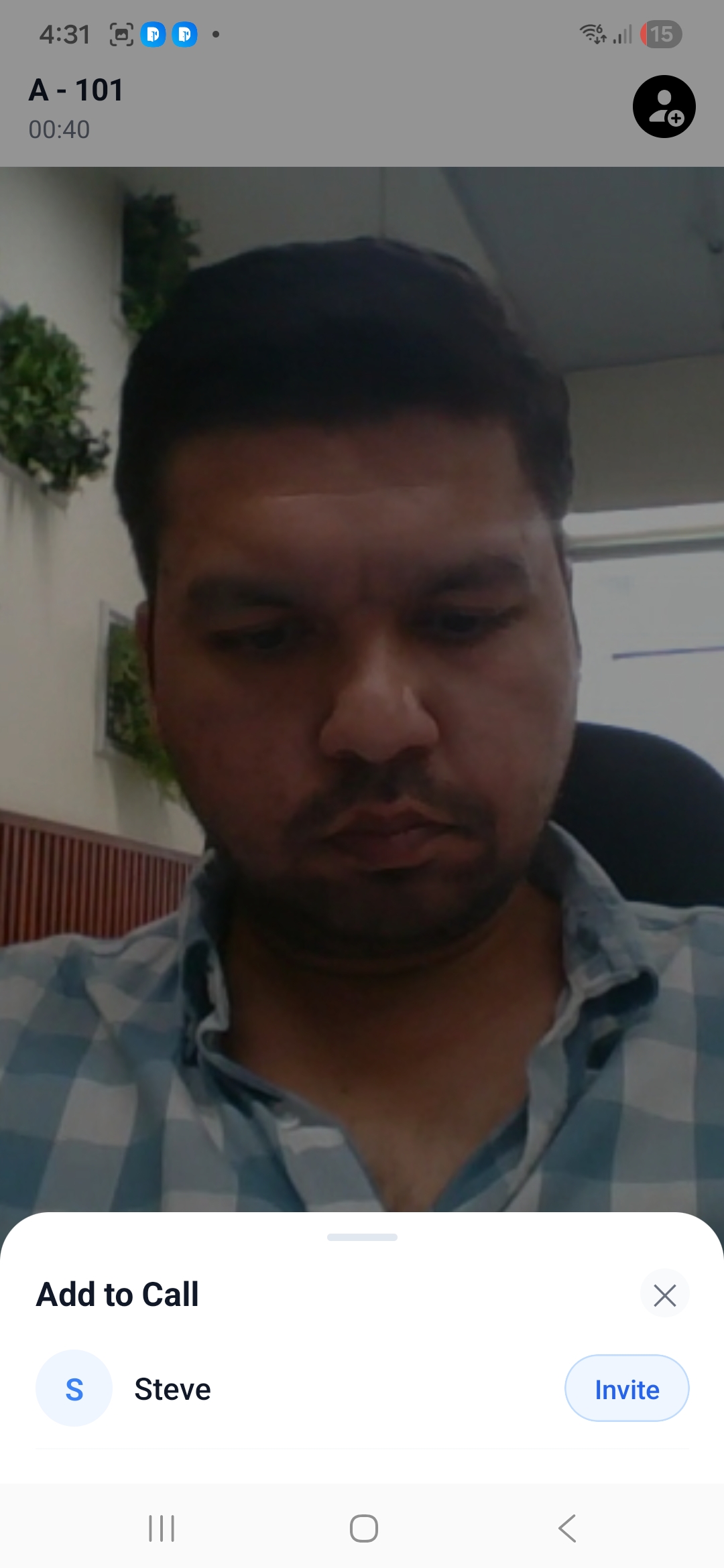
W trakcie rozmowy dotknij ikony dodawania osoby (sylwetka z +) w prawym górnym rogu ekranu.
2
Od dołu wysunie się panel „Dodaj do rozmowy” z listą zarejestrowanych domowników.
3
Znajdź osobę, którą chcesz dołączyć, i dotknij Zaproś obok jej imienia.
4
Zaproszona osoba otrzyma na swoim urządzeniu powiadomienie o połączeniu przychodzącym i może dołączyć do rozmowy.
5
Dotknij ×, aby zamknąć panel i wrócić do rozmowy.
Dodaj do rozmowy
Połączenia między mieszkaniami
Dzwoń do dowolnego mieszkańca budynku bezpośrednio z aplikacji DoorVi
Połączenie domofonowe z innym mieszkaniem
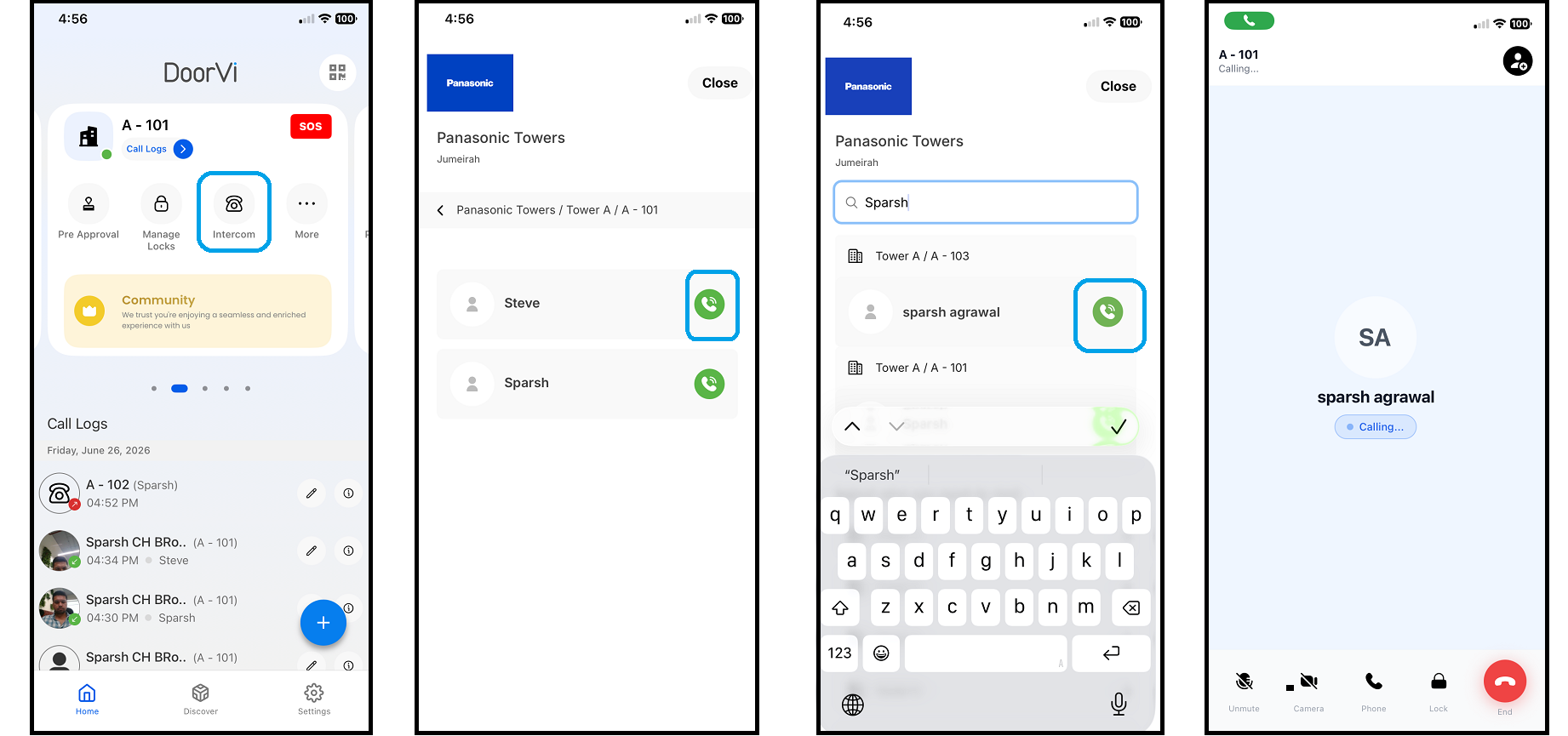
Korzystaj z wbudowanego domofonu, aby jednym dotknięciem zadzwonić do dowolnego mieszkania w budynku
1
Na ekranie głównym aplikacji DoorVi dotknij ikony Domofon na karcie.
2
Pojawi się lista wszystkich mieszkań w budynku.
3
Wybierz mieszkanie, do którego chcesz zadzwonić.
4
Możesz też wyszukać mieszkańca po imieniu w polu wyszukiwania.
5
Dotknij zielonej ikony połączenia, aby rozpocząć rozmowę głosową.
6
Połączenie zostanie nawiązane, a mieszkaniec odbierze rozmowę głosową na swoim urządzeniu.
Zrzut ekranu — połączenie domofonowe z mieszkaniem
Wstępnie zatwierdzony dostęp gości
Twórz przepustki dla oczekiwanych gości, aby weszli bez dzwonienia
Poradnik krok po kroku: jak wcześniej zatwierdzić gościa
Jak działa wstępnie zatwierdzony dostęp gości
Wygeneruj unikalną 6-cyfrową przepustkę dla gościa, zanim przyjdzie — bez dzwonienia przy bramie
Wstępna akceptacja to najszybszy sposób wejścia — idealny dla gości, kurierów i pomocy domowej. Gość otrzymuje 6-cyfrowy kod i wchodzi automatycznie przy bramie, bez dzwonienia do Ciebie.
1
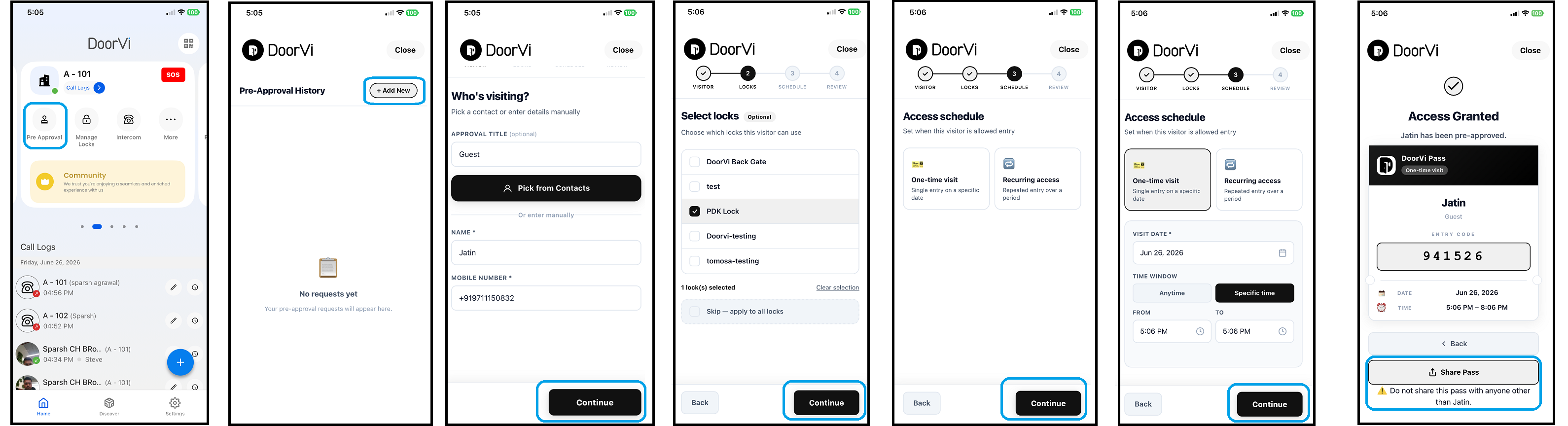
Na ekranie głównym aplikacji DoorVi dotknij przycisku Wstępna akceptacja.
2
Dotknij Dodaj nową, aby utworzyć przepustkę.
3
Wpisz imię i numer telefonu gościa albo zaimportuj je z listy kontaktów.
4
Wybierz zamek, do którego gość ma mieć dostęp po przyjściu.
5
Wybierz rodzaj przepustki najlepiej pasujący do wizyty gościa (zobacz Rodzaje przepustek poniżej).
6
Ustaw datę lub przedział czasu, w którym przepustka jest ważna.
7
Sprawdź dane i dotknij Przyznaj dostęp — zostanie utworzony unikalny 6-cyfrowy kod zaproszenia.
8
Wyślij kod gościowi przez WhatsApp, SMS lub dowolny komunikator.
9
Gość wpisuje kod przy bramie — wejście jest przyznawane automatycznie, bez dzwonienia.
Zrzut ekranu — wstępnie zatwierdzony dostęp gości
Rodzaje przepustek
Wybierz rodzaj przepustki w zależności od tego, jak często i jak długo gość potrzebuje dostępu
| Rodzaj przepustki | Ważna | Najlepsza dla |
|---|---|---|
| Jednorazowa | Jedno wejście, jeden dzień | Dostawa, jednorazowy gość |
| Wielokrotna (zakres dat) | Bez limitu wejść w wybranym okresie | Goście zostający na kilka dni |
| Cykliczna | Wybrane dni tygodnia | Pomoc domowa, kierowca, kucharz |
| Na wydarzenie | Wielu gości, jeden przedział czasu | Urodziny, wydarzenie w budynku |

Zanim ta funkcja pojawi się w aplikacji, zarządca nieruchomości musi włączyć wstępną akceptację w ustawieniach administracyjnych. Jeśli nie widzisz przycisku Wstępna akceptacja, skontaktuj się z administratorem budynku.